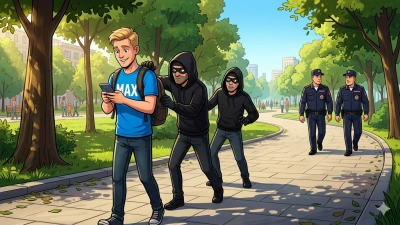

Зачем изолировать Max и почему это касается каждого
Нравится нам это или нет, но присутствие Max в нашей повседневной жизни стало неизбежным. По свежим данным «Медиаскоп», сервис уже стал вторым по популярности мессенджером в стране: только в марте его суточная аудитория перевалила за 61,5 млн россиян старше 12 лет, показав взрывной рост среднесуточного охвата на 46,3% по сравнению с декабрем прошлого года.
Причина такой популярности во многом принудительная: сервис активно внедряют среди чиновников, бюджетников, школьников, студентов и даже жильцов в домовых чатах. Ситуацию подогревают замедления и блокировки привычных платформ, а также то, что разработчики отрезали вход в веб-версию без смартфона - теперь для авторизации на компьютере обязательно сканировать QR-код через мобильное приложение.
Покупать отдельный кнопочник или второй бюджетный смартфон чисто под один сервис - вариант не только накладный по деньгам, но и дико неудобный в быту. Куда логичнее настроить цифровую гигиену на своем основном аппарате. Современные операционные системы вполне позволяют запереть любую программу в изолированный «цифровой вольер», чтобы она не совала нос в вашу личную жизнь. 💡
Какие данные собирает приложение
Всплеск паранойи вокруг национального мессенджера возник не на пустом месте. Исследование, опубликованное в августе 2025 года, показало: клиент активно собирает солидный массив системных и пользовательских данных.
В этот список входят:
- Возраст и пол юзера;
- Полная телефонная книга и контакты из других приложений;
- Номера телефонов и адреса электронной почты;
- Точные координаты геолокации;
- Сведения об активности и использовании VPN на устройстве.
Справедливости ради, подобной телеметрией грешат многие популярные платформы, а большую часть этих сведений профильные органы при желании могут получить и другими путями. Но в условиях навязчивого государственного продвижения делиться всей подноготной своего смартфона без контроля точно не хочется. ⚠️
Кстати, в апреле забавный прецедент создал российский офис Samsung: ритейлер выпустил подробный мануал по изоляции мессенджера Max через встроенные защитные механизмы, но публикацию быстро удалили. Тем не менее сам метод никуда не делся и отлично работает на смартфонах самых разных брендов.
Android: настраиваем «песочницу» и вторые пространства
В вышедшей в августе прошлого года ОС Android 15 поддержка защищенных изолированных зон появилась прямо на уровне системы. Но ведущие вендоры предлагают подобные фичи в своих оболочках уже довольно давно.
Суть изоляции проста: вы создаете независимый программный профиль («второе пространство»). Приложение, установленное туда, видит вокруг себя абсолютно пустую систему - без ваших основных фотографий, без переписок в других сервисах и без личной телефонной книги.
1. Xiaomi (HyperOS / MIUI)
У китайского гиганта эта фича называется максимально прямолинейно - «Второе пространство»:
- Открываем Настройки → переходим в раздел Особые возможности.
- Находим пункт Второе пространство и жмем Создать второе пространство → Далее.
- Задаем способ защиты: система предложит привязать отдельный пароль, графический ключ или дополнительный отпечаток пальца.
- Переключение между рабочей средой и изолированной зоной происходит буквально по одной кнопке «Переход».
2. Samsung (One UI)
Корейцы используют фирменную защищенную среду «Папка Knox», которая по умолчанию работает как автономное приложение:
- Запускаем приложение Папка Knox на смартфоне.
- Внутри защищенного каталога открываем Play Market или Galaxy Store и устанавливаем мессенджер заново.
- Всё: запущенная программа крутится исключительно в изолированном контейнере, а все полученные файлы и кеш не пересекаются с основной памятью смартфона.
3. Tecno (HiOS)
В прошивках Tecno изолированная экосистема получила название «Двойная система»:
- Заходим в Настройки → выбираем блок Конфиденциальность.
- Кликаем по меню Второе пространство.
- Нажимаем Создать второе пространство и следуем подсказкам мастера настройки.
4. Realme, OPPO и OnePlus (ColorOS / Realme UI / OxygenOS)
На смартфонах этого семейства функция называется «Клонирование системы»:
- Переходим по пути: Настройки → Безопасность и конфиденциальность (в некоторых версиях просто Конфиденциальность).
- Выбираем пункт Клонирование системы.
- После первичной настройки система автоматически прячет гостевую среду от посторонних глаз: войти в нее можно, только введя специальный альтернативный пароль на экране блокировки.
5. Huawei и Honor (EMUI / MagicOS)
У этих брендов изоляция реализована через меню PrivateSpace:
- Идем в Настройки → открываем раздел Конфиденциальность.
- Активируем пункт PrivateSpace.
- Назначаем для закрытой зоны пин-код или отпечаток пальца (обязательно выберите палец, который не привязан к вашей основной учетной записи).
6. Другие смартфоны на чистом Android
Если у вас гаджет от бренда, который пожалел встроенную утилиту клонирования, помогут сторонние контейнеры для создания рабочего профиля - например, утилиты Shelter или Island. Найти их в RuStore не получится, но они свободно скачиваются из магазина Google Play.
А чтобы дополнительно ограничить аппетиты софта внутри профиля, рекомендуем заглянуть в наш материал «Как правильно настроить разрешения для MAX: подробная инструкция». ⚡
iOS: закручиваем гайки на iPhone
Яблочная операционная система из коробки изолирует приложения в строгие «песочницы» и собирает гораздо меньше фоновой телеметрии, чем открытый Android. Но вот функции создания второго независимого пространства в iOS попросту нет.
Поэтому наша стратегия на iPhone - тотальный запрет всех необязательных привилегий:
- Отсекаем датчики и медиатеку. Заходим в меню Настройки → Конфиденциальность. Находим приложение в списке и методично отключаем доступ ко всему лишнему: запрещаем просмотр фотографий, чтение файлов, работу с сообщениями, статус режима «Не беспокоить», доступ к датчикам движения, фитнес-тренировкам и домашним устройствам системы умного дома.
- Глушим фоновую активность. Идем в Настройки → Основные → Обновление контента и снимаем переключатель с мессенджера. Теперь он не сможет собирать данные и обновлять ленту в фоне, пока вы его не откроете лично.
- Ограничиваем интернет. Переходим в Настройки → Сотовая связь и запрещаем приложению расходовать мобильный трафик. В таком режиме мессенджер сможет выходить в сеть исключительно при подключении к доверенному Wi-Fi.
Для комплексной защиты своего аккаунта и профиля не забудьте также изучить наш «Полный гайд по Безопасному режиму в MAX».