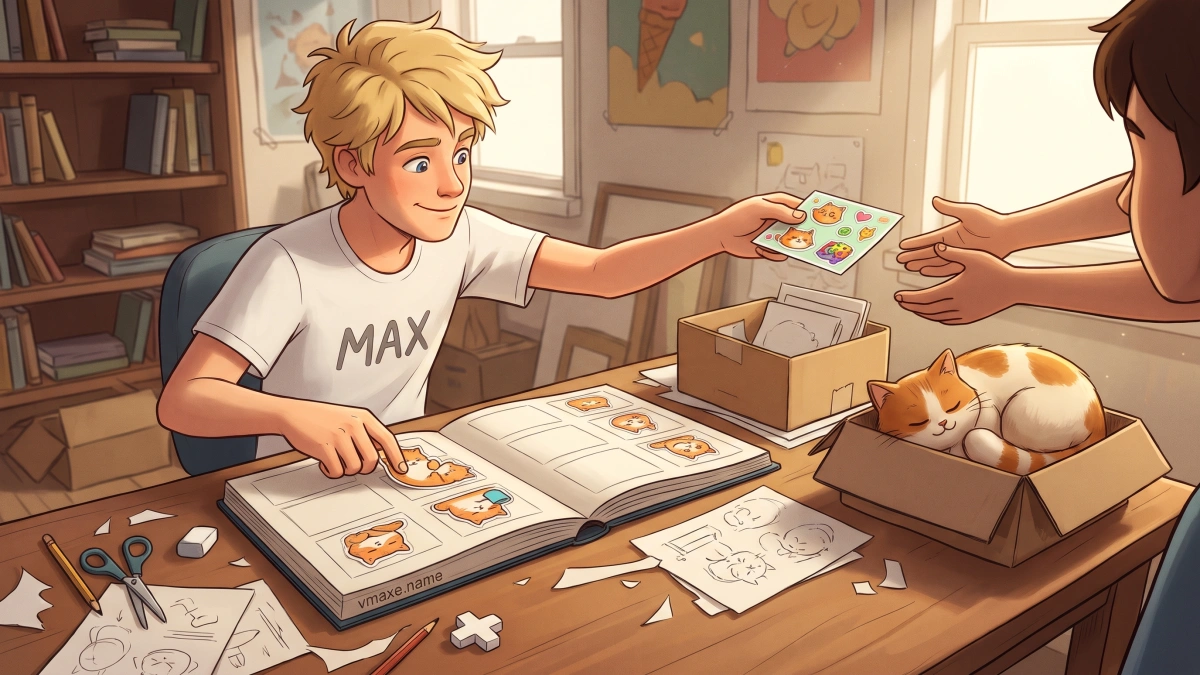
Для своих стикеров в MAX есть официальный бот «Стикеры в MAX» - @stickers. Через него загружают набор, вносят изменения, копируют ссылку и удаляют то, что больше не нужно.
Но начать с одних картинок не получится: по справке MAX, для загрузки собственного набора у пользователя должен быть создан Цифровой ID. Это условие лучше выяснить заранее, прежде чем проводить вечер за вырезанием кота из семейных фотографий. 😅
На сайте уже есть инструкция по своим стикерам на Android. Здесь разберу весь путь набора: подготовку файлов, сохранение, редактирование и удаление. Требования к загрузке ниже взяты из текущей справки MAX.
Что подготовить перед загрузкой
Для статичных стикеров подходят JPG, JPEG и PNG. Минимальное разрешение - 288 пикселей по каждой стороне, размер файла - до 10 МБ. В одном наборе может быть до 100 стикеров.
То есть PNG с прозрачным фоном - удобный вариант оформления, но не единственный разрешённый формат. И строгое требование «только 512 × 512» к обычным картинкам справка не предъявляет.
Для первого набора я бы выбрал несколько хорошо различимых изображений. Мелкую подпись, которая красиво выглядит в графическом редакторе, в переписке бывает трудно прочитать. Лучше проверить её в маленьком размере ещё до загрузки.
У анимированных стикеров отдельные требования:
- формат TGS или JSON;
- разрешение до 512 × 512 пикселей;
- частота 60 кадров в секунду;
- размер до 64 КБ;
- длительность до трёх секунд;
- зацикленная анимация, объекты которой не выходят за пределы полотна.
Указать расширение JSON недостаточно: содержимое должно быть подходящей анимацией. Переименование GIF её не создаст. Для файлов из Adobe After Effects справка также перечисляет неподдерживаемые функции, включая маски, эффекты слоёв, текстовые и 3D-слои. Если делаете анимацию, полный список ограничений стоит сверить до экспорта.
Как создать и сохранить набор
Откройте официального бота «Стикеры в MAX». Прямая ссылка здесь полезнее поиска по похожим названиям.
Дальше порядок такой:
- Нажмите «Начать», затем «Создать набор».
- Выберите, откуда загрузить изображения.
- Добавьте подготовленные стикеры и нажмите «Добавить в набор».
- Укажите название набора.
- При желании добавьте каждому стикеру эмодзи или слово. Они нужны, чтобы система предлагала стикер при вводе.
- Нажмите «Сохранить набор» и дождитесь завершения загрузки.
Не закрывайте всё сразу после выбора файлов: создание заканчивается сохранением набора. Проверить результат проще на небольшой первой партии, а уже потом готовить десятки картинок.
Если кнопки создания нет, сначала проверьте, выполнено ли условие с Цифровым ID, и обновите приложение. Без доступа к вашему аккаунту нельзя уверенно сказать, почему конкретно бот не показывает нужное действие. Обходной путь без Цифрового ID официальная инструкция не описывает.
Как отредактировать свой стикерпак
Вернитесь в @stickers и нажмите «Открыть». Выберите нужный набор, нажмите на три точки и в меню выберите «Редактировать».
После изменений нажмите «Сохранить набор». Сама по себе открытая форма редактирования ещё не означает, что правки сохранены.
Справка подтверждает этот общий порядок, но не расписывает все доступные поля и операции внутри редактора. Поэтому я бы не обещал, что там есть полноценная обрезка, ретушь или удаление фона. Если нужно перерисовать картинку, надёжнее сначала подготовить новый исходник в графическом редакторе.
Как отправить ссылку на набор
В боте нажмите «Открыть», выберите набор и откройте меню с тремя точками. Нужная команда - «Скопировать ссылку».
Теперь ссылку можно отправить в личную переписку или групповой чат. Именно этот способ описан в справке как возможность поделиться набором. Нажатие «Сохранить набор» не стоит путать с заявкой на размещение в общем каталоге: автоматическое попадание туда официальная инструкция не обещает.
Если хотите оставить ссылку себе на потом, пригодится «Избранное». Где его найти и как закрепить, объяснял в разборе настроек чатов MAX.
Перед отправкой набора с чужими фотографиями спросите разрешение у людей на снимках. Шутка для одного разговора может оказаться неудачной, когда ссылку начнут пересылать дальше.
Как удалить один стикер
Если неудачной оказалась только одна картинка, весь набор удалять не нужно:
- Откройте @stickers и нажмите «Открыть».
- Выберите свой набор и нажмите на три точки.
- Перейдите в «Редактировать».
- Напротив нужного стикера нажмите на значок крестика.
- Подтвердите удаление.
Это действия с вашим авторским набором в боте. Не путайте их с уборкой чужих стикерпаков из своей коллекции.
Как удалить весь набор
В @stickers нажмите «Открыть», найдите нужный набор и откройте меню с тремя точками. Выберите «Удалить» и подтвердите действие.
Справка не объясняет, что после этого произойдёт с уже отправленными стикерами, копиями у других людей и старой ссылкой. Поэтому использовать удаление набора как способ гарантированно убрать изображение из всех переписок не стоит.
Исходники лучше хранить отдельно. Тогда, если позже захотите переделать набор, не придётся заново искать фотографии и восстанавливать рисунки из сообщений.