
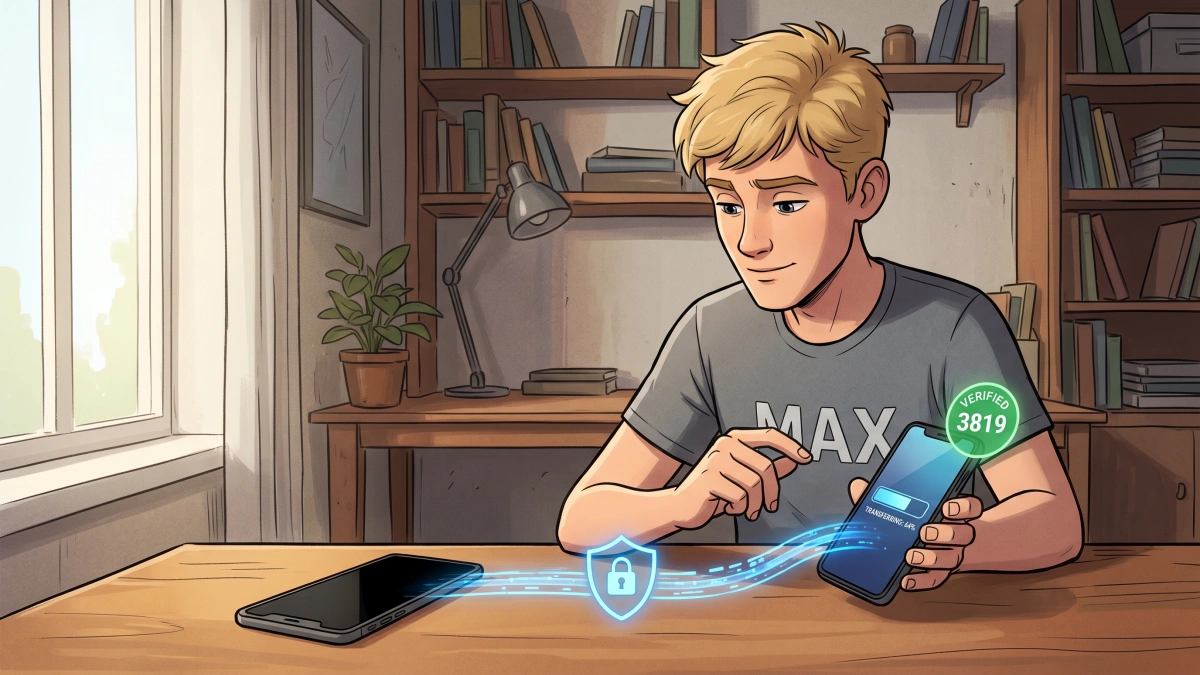
Коды для входа в Госуслуги можно получать в официальном чат-боте MAX, но открыть их получится только на одном основном устройстве. Если вы купили новый смартфон, переустановили приложение или потеряли старый телефон, доступ к кодам нужно перенастроить. 🔐
Текущую привязку можно проверить на Госуслугах, а перенести доступ на новый телефон получится через официальный бот с кодами. Другие практические материалы собраны в разделе инструкций по MAX.
Почему устройство только одно
Основное устройство в MAX назначается для работы с защищёнными кодами. По официальной справке MAX, прочитать код подтверждения можно только на выбранном смартфоне, а на остальных авторизованных устройствах он будет скрыт.
Основное устройство может быть только одно, и у него должна быть SIM-карта. Поэтому вход в один профиль MAX на телефоне и компьютере не означает, что коды Госуслуг будут видны везде. Это разные вещи: обычные сессии приложения могут работать параллельно, а доступ к защищённым кодам закрепляется за одним смартфоном.
Где проверить привязку MAX
Откройте Госуслуги и перейдите в раздел «Связанные аккаунты». Там отображаются:
- статус подключения MAX для подтверждения входа;
- список устройств, с которых выполнялся вход в личный кабинет;
- смартфон, на котором настроено получение кодов через MAX.
В этом же разделе можно отвязать MAX от текущего устройства, например перед сменой телефона. Практичнее не удалять привязку заранее, если новый смартфон ещё не подготовлен: сначала убедитесь, что вы можете войти в MAX и получаете СМС на номер, связанный с Госуслугами.
Как перенести коды на новый смартфон
На новом телефоне откройте официальный чат-бот «Коды подтверждения» и выберите «Посмотреть код» в последнем сообщении от Госуслуг. Приложение предложит назначить этот смартфон основным. Нажмите «Привязать это устройство». По справке MAX, привязка выполняется с помощью Mobile ID. 📱
Если автоматический вариант недоступен, используется запасной сценарий:
- В чат-боте «Коды подтверждения» нажмите «Посмотреть код».
- Выберите «Привязать новое устройство».
- Введите код из СМС, отправленный на номер, который указан в Госуслугах.
Если в MAX не установлен пароль для входа, сначала задайте его в разделе «Безопасность», затем повторите эти шаги. Названия кнопок и последовательность действий приведены в актуальной инструкции MAX.
Если старый телефон потерян или недоступен
Доступ к прежнему смартфону для переноса не обязателен. Начните ту же процедуру на новом устройстве через чат-бот «Коды подтверждения». После успешной смены коды будут доступны на новом смартфоне, а старый автоматически потеряет к ним доступ.
Если сменить устройство через MAX не получается, официальная справка рекомендует использовать резервный путь: сбросить основной способ до СМС на Госуслугах, а затем заново настроить связку с MAX. Подробности собраны в инструкции о смене устройства без доступа к старому телефону.
Есть ещё один нюанс: после переустановки MAX на новом телефоне статус основного устройства сам не переносится. Даже если профиль и чаты уже открылись, защищённые коды придётся привязать заново.
Короткая памятка перед сменой телефона
Проверьте доступ к номеру, указанному в Госуслугах, и установите пароль для входа в MAX. Затем авторизуйтесь на новом смартфоне, откройте официальный бот с кодами и назначьте устройство основным. После переноса загляните в раздел «Связанные аккаунты» на Госуслугах и убедитесь, что там отображается актуальная привязка.
Главное не путать основное устройство с обычной сессией MAX. Чаты могут открываться на нескольких гаджетах, но защищённый код показывается только на одном выбранном смартфоне.