
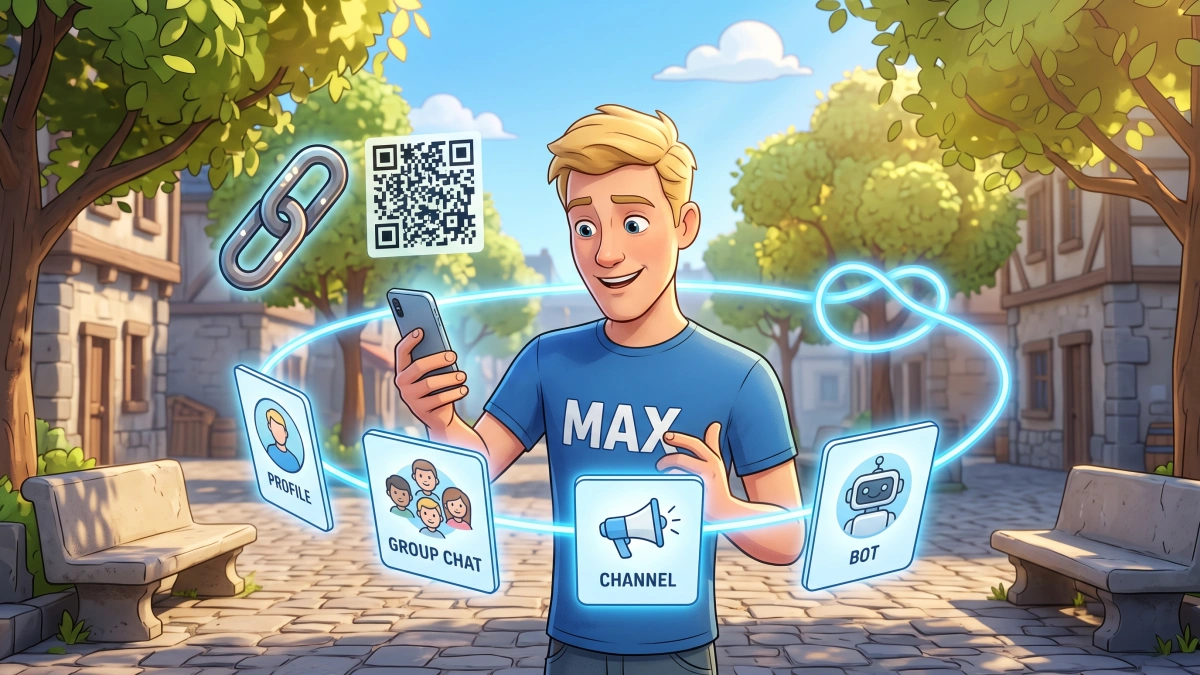
Ссылки в MAX решают разные задачи: одна приводит человека в личный диалог, другая открывает групповой чат, канал или бота. Поэтому универсальной кнопки «сделать ссылку на всё» нет. Нужный адрес берётся в карточке конкретного объекта.
Ниже собрал четыре рабочих сценария. Названия кнопок сверены с официальной справкой MAX и актуальной инструкцией для Android. После обновлений расположение элементов может немного меняться, но логика остаётся той же.
Ссылка на свой профиль
Официальная справка MAX предлагает создавать личное приглашение через раздел контактов:
- Откройте вкладку «Контакты».
- Нажмите кнопку добавления в правом верхнем углу.
- Выберите «Пригласить по ссылке».
- Укажите, куда её отправить: в другой мессенджер, по СМС, электронной почте или через системное меню Android.
После перехода получатель сможет найти ваш профиль и написать сообщение. Это удобнее, чем диктовать номер телефона и надеяться, что ни одна цифра не потеряется по дороге 📱
Если человек рядом, в том же меню можно использовать приглашение по QR-коду.
Ссылка на групповой чат
Для уже созданной группы путь короткий:
- Откройте групповой чат.
- Нажмите на его название в верхней части экрана.
- Выберите «Ссылка на чат».
- Скопируйте адрес и отправьте будущему участнику.
По официальной инструкции MAX, ссылка нужна как раз тогда, когда человека нет в вашем списке контактов. После перехода он сможет присоединиться к группе.
Перед массовой рассылкой проверьте, в тот ли чат ведёт адрес. Приглашение в семейную беседу вместо рабочего проекта вполне способно оживить понедельник, но едва ли так, как планировалось 🙂
Ссылка на канал
У публичного канала адрес задаётся ещё при создании. В официальной справке этот шаг называется «Придумайте ссылку на канал». Готовый адрес можно взять в карточке канала и отправить через меню «Поделиться» или скопировать вручную.
С приватным каналом механика другая: он не предназначен для свободного входа из поиска. Справка MAX о приватных каналах указывает, что доступ предоставляется по приглашению либо после одобрения администратора. Поэтому делитесь именно ссылкой-приглашением, показанной в настройках канала, а не пытайтесь составить URL самостоятельно.
Если канал, чат или бот уже готов к новой аудитории, его можно добавить в каталог vmaxe.name. Сначала всё же откройте ссылку сами: название, аватар и описание должны относиться к нужному проекту.
Ссылка на бота
Чтобы поделиться обычным ботом без дополнительных параметров:
- Найдите бота по никнейму через поиск MAX.
- Откройте его профиль.
- Нажмите «Поделиться» рядом со ссылкой или скопируйте показанный адрес.
Официальная справка подтверждает, что для поиска бота нужно знать его никнейм. Пользователь открывает карточку, нажимает «Начать» и добавляет бота себе 🤖
Разработчикам доступен отдельный инструмент: диплинк формата https://max.ru/<botName>?start=<payload>. Параметр payload передаёт боту контекст запуска, например источник перехода или идентификатор сценария. Согласно документации MAX для разработчиков, для ботов payload ограничен 128 символами; поддержка диплинков заявлена для iOS 2.7.0 и Android 2.9.0 или новее.
Не переносите этот шаблон на личный профиль, группу или канал. Диплинк с start предназначен для ботов, а обычные приглашения безопаснее копировать из интерфейса MAX.
Как проверить ссылку перед публикацией
Минимальная проверка занимает меньше минуты:
- Вставьте адрес в браузер или отправьте его в тестовый чат.
- Убедитесь, что открывается нужный профиль, группа, канал или бот.
- Для приватной группы или канала проверьте сценарий входа с аккаунта, который ещё не состоит внутри.
- Не публикуйте приглашение, если оно ведёт в закрытое пространство для коллег, клиентов или семьи.
Главное правило простое: не собирайте адрес вручную, если MAX уже показывает готовую кнопку копирования или отправки. Так меньше шансов сломать ссылку или случайно привести людей не туда.