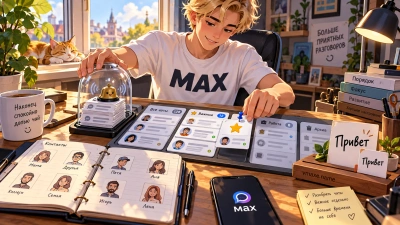

Для аудиозвонка в MAX выбирайте значок трубки, для видеозвонка - видеокамеру. На телефоне нужного человека можно найти через раздел «Звонки», а в веб-версии вызов запускается из переписки. Если во время разговора понадобилось открыть заметки или посмотреть адрес, завершать видеозвонок не нужно.
Сначала проверьте доступ к микрофону и камере. Без нужных разрешений можно долго искать ошибку в связи, хотя приложение просто не получило доступ к устройствам. Ещё одно ограничение: позвонить человеку не получится, если он запретил такие вызовы в настройках приватности. Переустановка приложения это не исправит.
Как позвонить с телефона
В приложениях для iOS и Android порядок такой:
- Откройте раздел «Звонки».
- Вверху нажмите «Позвонить контакту».
- Выберите нужного пользователя в списке.
- Нажмите значок трубки для разговора голосом или видеокамеры для звонка с видео.
Есть и другой путь. Откройте «Контакты», найдите человека, нажмите на него и удерживайте. В появившемся меню выберите «Позвонить» или «Видеозвонок».
Я бы начинал с раздела «Звонки»: там проще сразу увидеть оба варианта вызова. Меню контакта пригодится, если вы уже нашли человека в списке и не хотите возвращаться назад.
Как начать звонок в веб-версии
Откройте чат с нужным пользователем. В верхней панели переписки нажмите на трубку или видеокамеру - в зависимости от того, нужен ли вам звук или ещё и видео.
Если браузер запросит доступ к микрофону и камере, разрешите его для звонка. Здесь не нужно повторять телефонный маршрут через «Позвонить контакту»: в справке MAX для веб-версии указан отдельный способ через чат.
Можно ли открыть другое приложение во время видеозвонка
Да. На телефоне можно продолжать разговор и одновременно писать в чате или пользоваться другими приложениями. Активный видеозвонок отображается в отдельном плавающем окне поверх них. 📱
Например, вы обсуждаете встречу и хотите свериться с адресом в заметках. Перейдите в нужное приложение, не завершая вызов: небольшое окно с видео позволит оставаться в разговоре.
Такой режим не нужно путать с демонстрацией экрана. Возможность открыть заметки во время звонка сама по себе не означает, что вы показываете их собеседнику.
Звонки с VoiceOver и TalkBack
MAX поддерживает программы чтения с экрана: VoiceOver на iPhone и TalkBack на Android. Они озвучивают элементы интерфейса и помогают управлять устройством без зрительного контроля. По справке MAX, с ними можно начинать и принимать звонки, а также управлять разговором.
Это системные инструменты телефона, а не отдельный голосовой режим внутри MAX. Если вы уже пользуетесь экранным диктором, ориентируйтесь на его озвучивание при выборе контакта и элементов звонка.
Если только знакомитесь с таким управлением, я советую сначала освоить базовые жесты телефона. После включения VoiceOver привычные касания работают иначе. У TalkBack настройка и доступные жесты могут различаться в зависимости от устройства и версии программы. Одной универсальной последовательности нажатий для всех телефонов тут нет.
Для первых шагов с Android пригодится официальное руководство по TalkBack: в нём есть переходы к включению программы, навигации и обучению жестам.
Если текст ещё удобно читать визуально, но он слишком мелкий, можно отдельно увеличить его в MAX. Путь к настройке разобран в статье о размере текста и других настройках чатов. Увеличенный шрифт и экранный диктор решают разные задачи; выбирайте то, что помогает именно вам.
Перед важным разговором полезно договориться с близким о коротком пробном звонке. Попробуйте найти контакт, начать вызов, принять ответный и завершить беседу с привычным экранным диктором. Так будет понятнее, какие действия уже удобны, а где ещё нужно освоиться.